Solicitar regularização
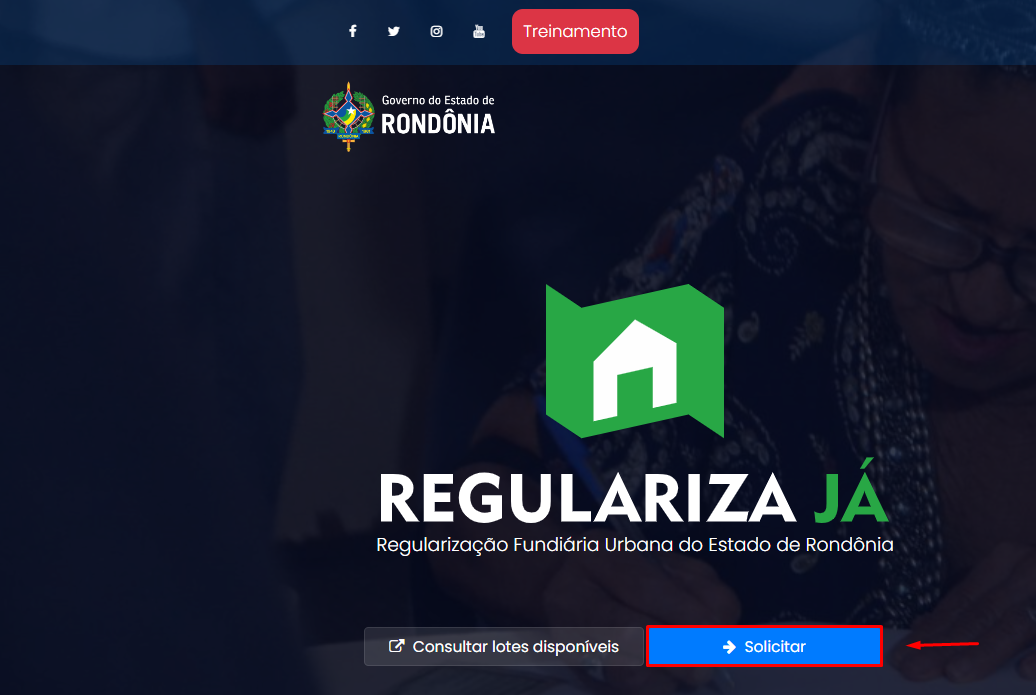
Solicitar
Primeiro o cidadão precisa cadastrar-se no sistema:
Para iniciar uma solicitaçãosolicitação, váapós ementrar no sistema, na tela inicial clique no botão "-> Solicitar"Solicitar".
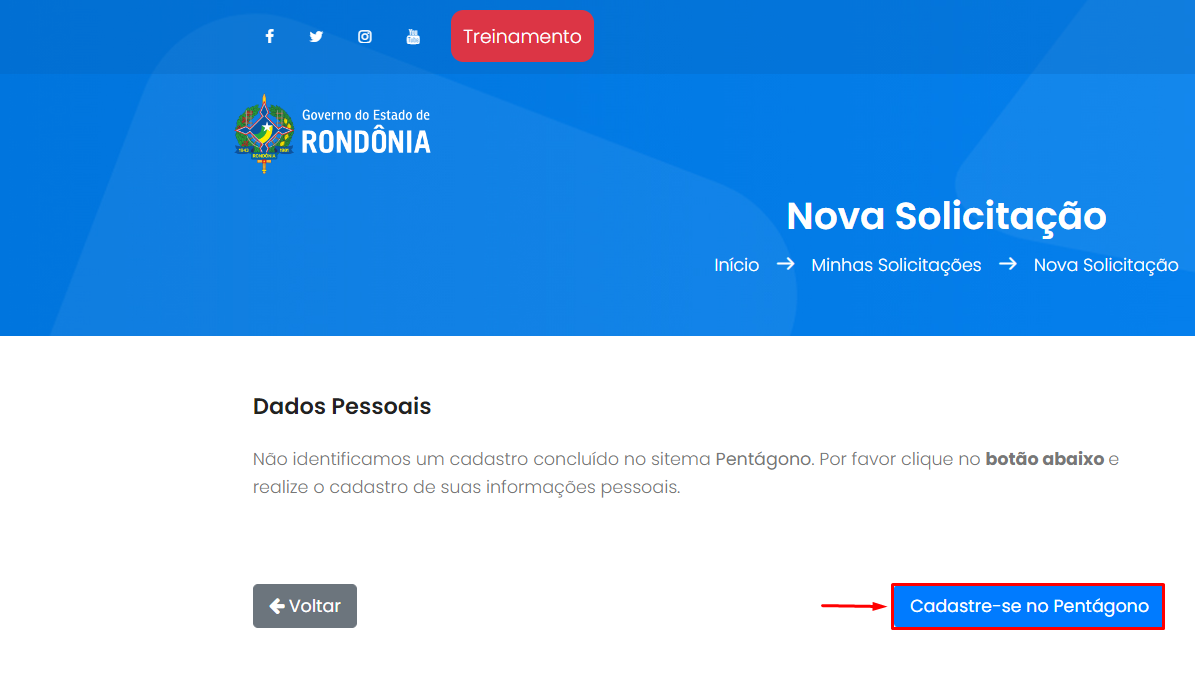
Dados pessoais do requerente.
Cadastrar
Caso não tenha um cadastro no sistema Pentágono,Selecione o mesmo irá informar a falta do cadastro, para cadastrar, clique embotão "Cadastre-Cadastra-se no Pentágono". É um sistema para centralizar o cadastro de dados pessoais.
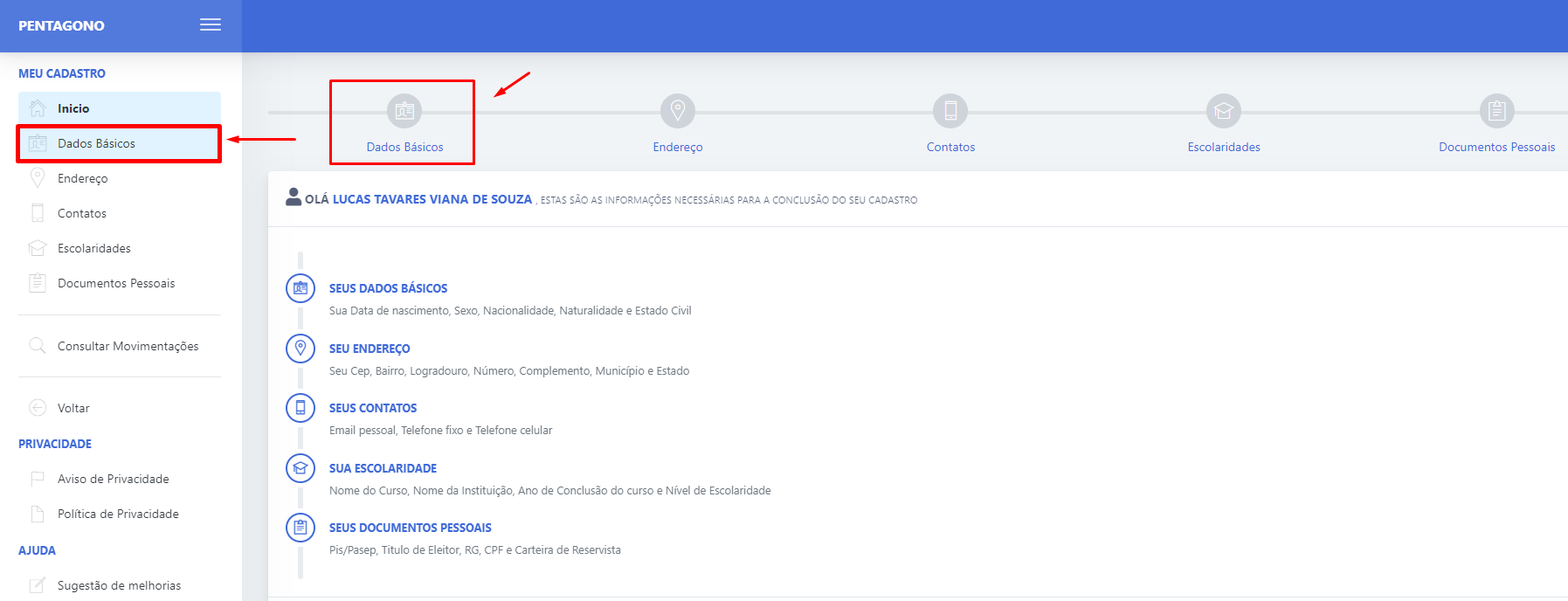
ParaNo Pentágono, para iniciar o cadastro no sistema Pentagono, clique no botãomenu "Dados Básicos" para iniciar a primeira etapa.
Após adicionar os dados básicos necessários, clique no botão "Salvar"Salvar", no canto inferior direito da tela.
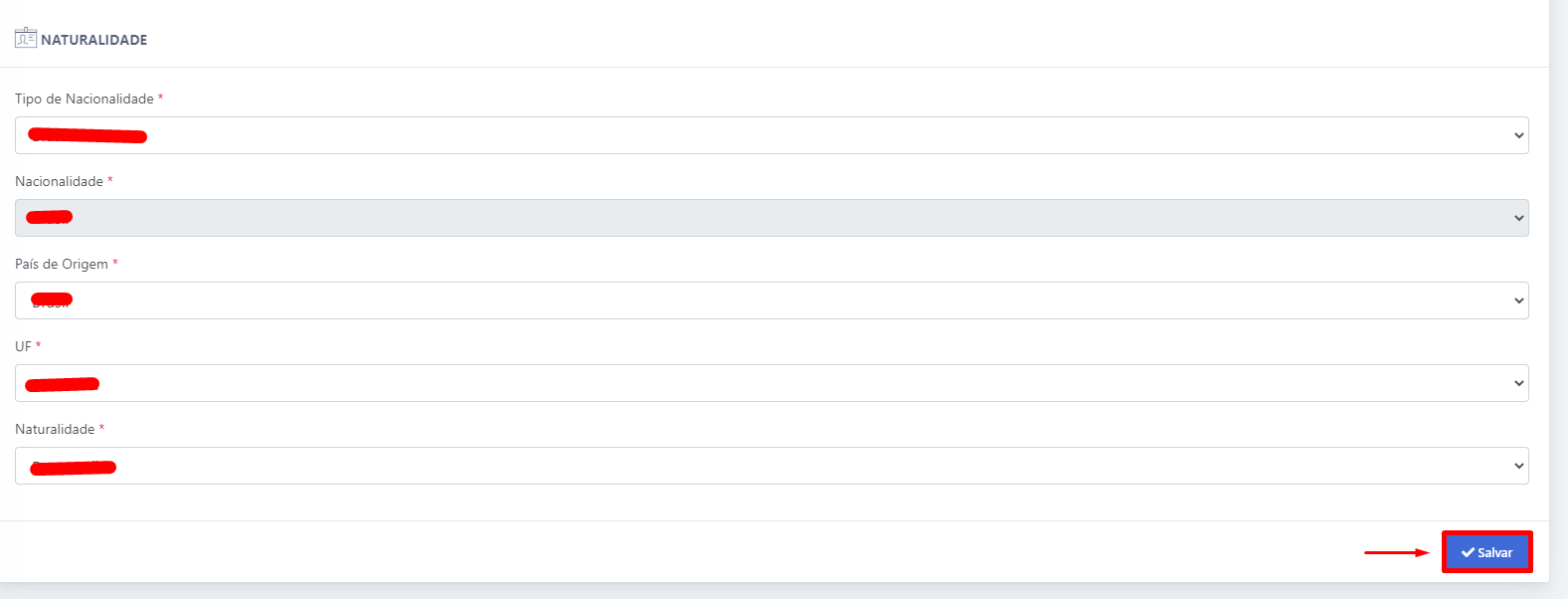
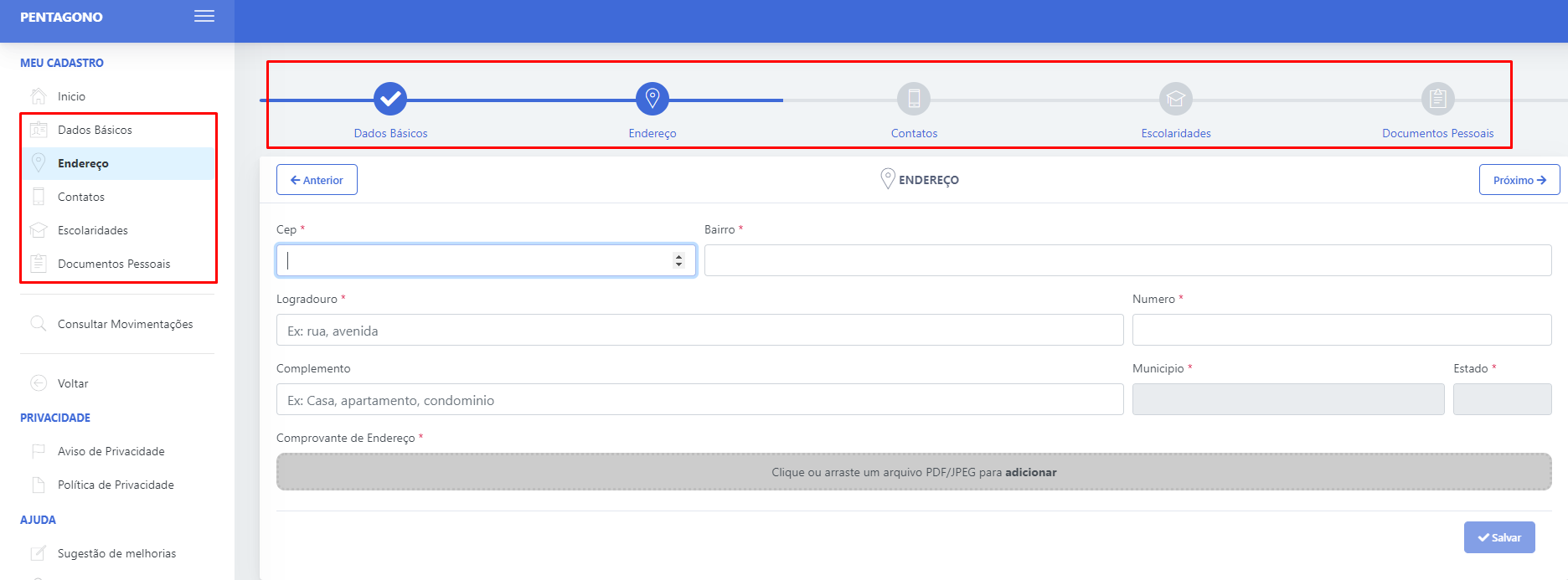
Após uma etapa ser finalizada, o sistema irá manda-lo para a proxima etapa, e assim sucetivamente, até a ultima etapa.
Após todas as etápasetapas serem cadastradas, clique em "Concluir Cadastro"Cadastro", no canto superior direito da tela.
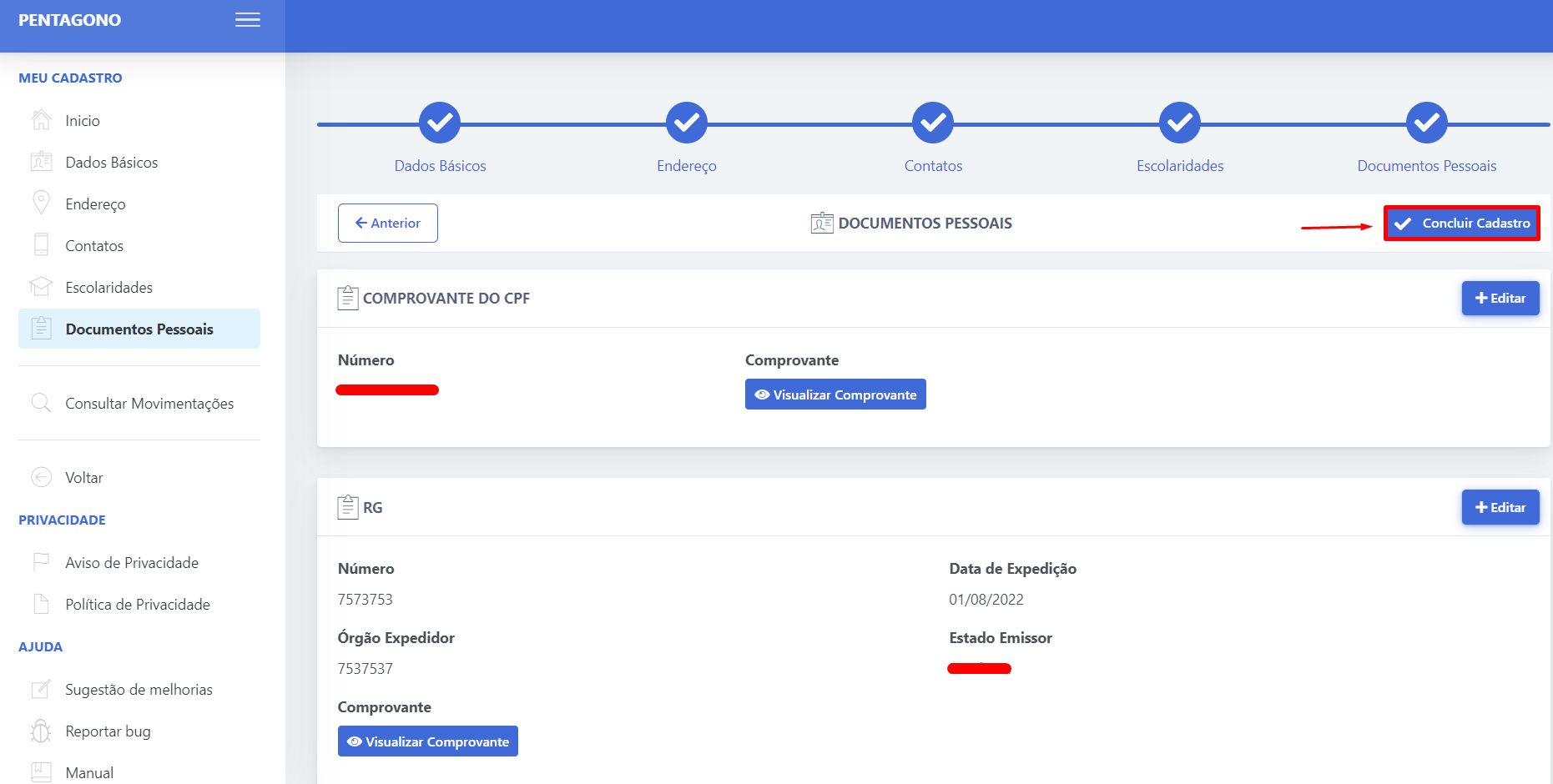
A ação de Concluir Cadastro só fica disponível todos os dados obrigatórios do formulário serem preenchidos.
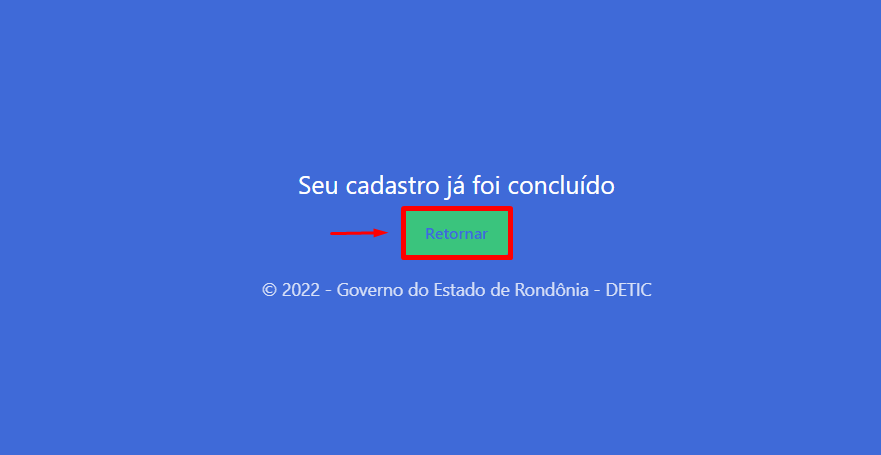
Após concluir o cadastro aparecerá esta tela abaixo, para retornar para o sistema Regulariza Já,Já. cliqueClique em "Retornar". no centro da tela.
Para continuar com a solicitação, clique em "Avançar".
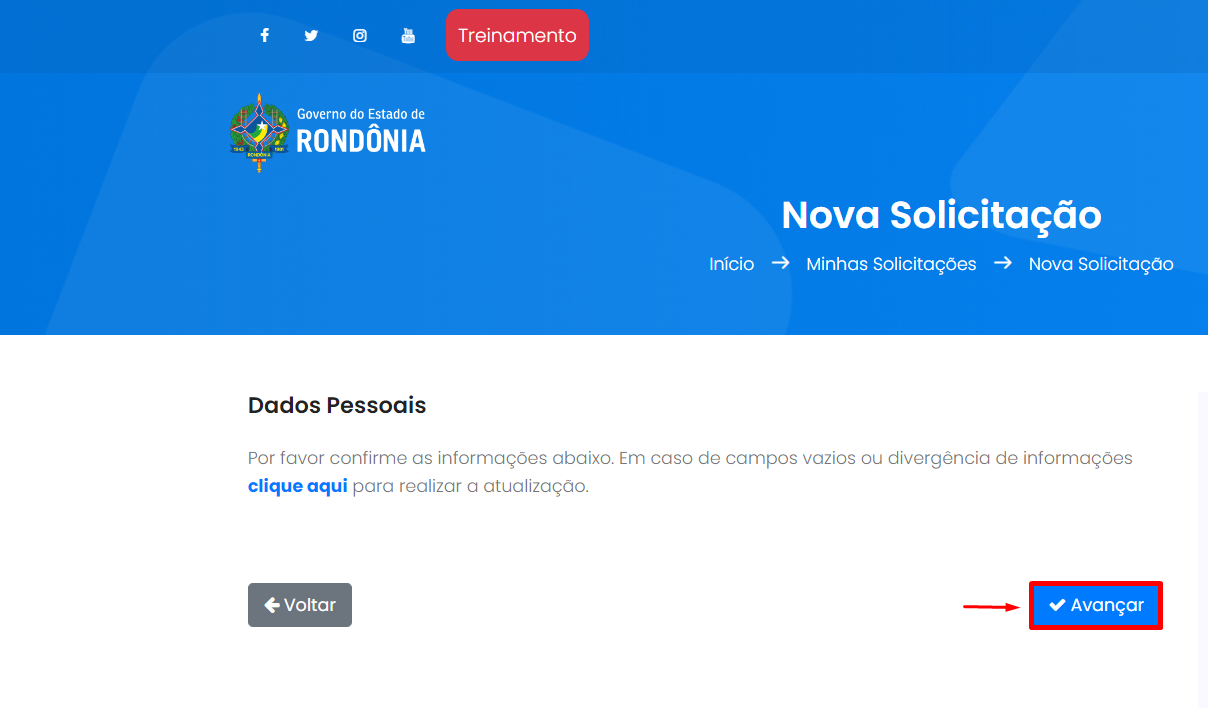
Caso tenha informado que possui cônjuge ou companheiro será necessário cadastrar os dados da pessoa também antes de avançar.
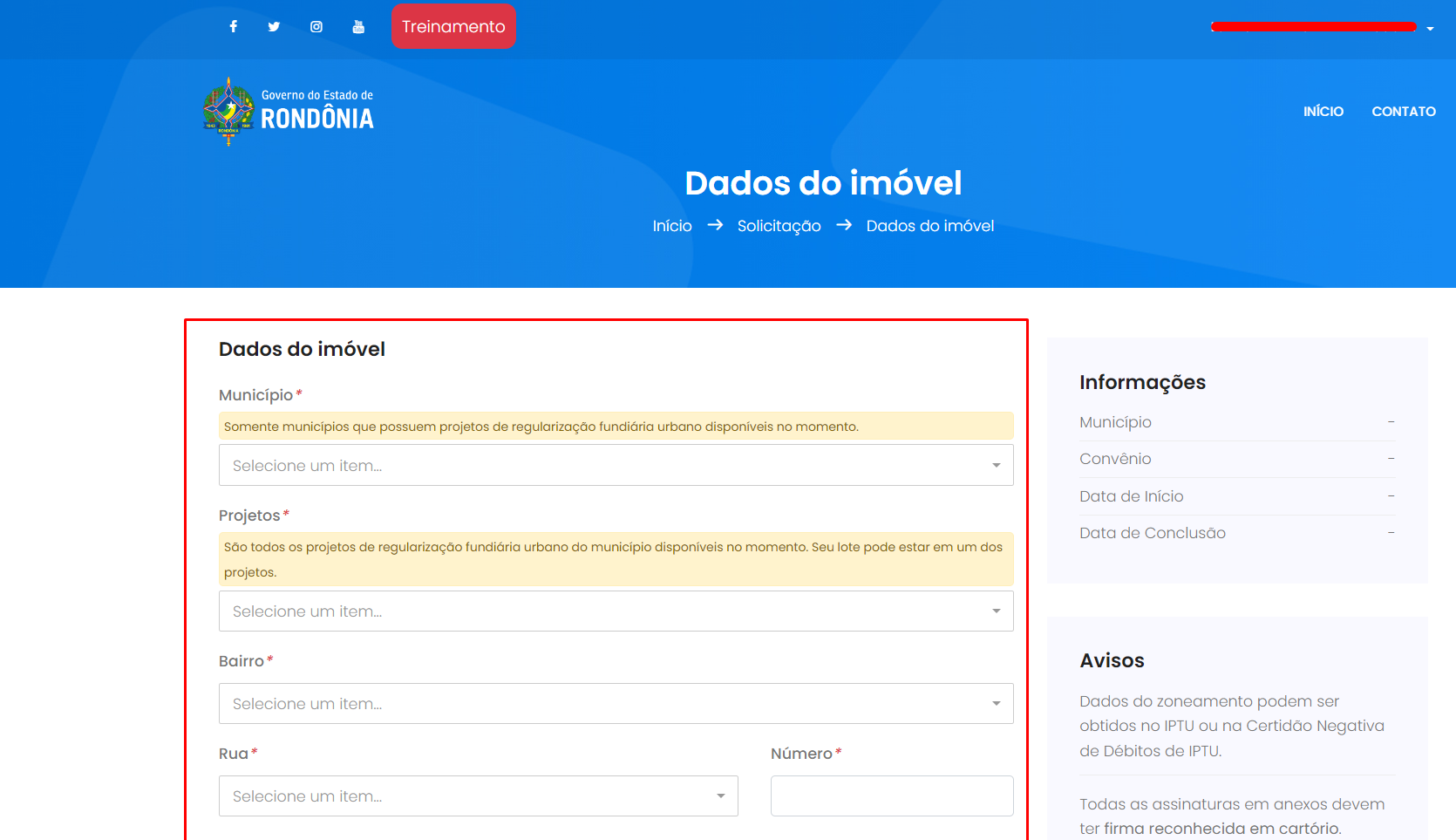
Nesta tela serão cadastrados os dados do imóvel.
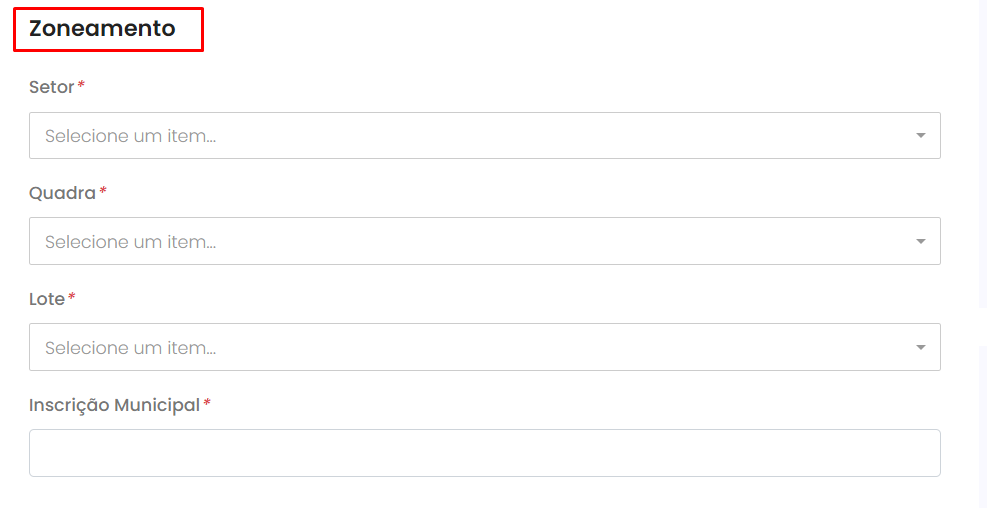
Na etapa de zoneamento deve-se verificar o setor, quadra e lote em que o imóvel cadastrado se encontra.
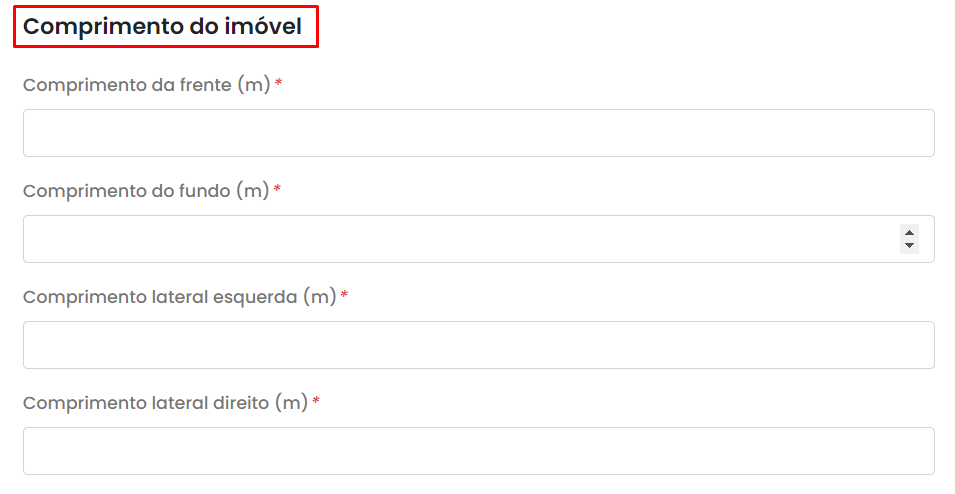
Na etapa de comprimento do imóvel, será cadastrado os dados referente ao tamanho geral do imóvel.
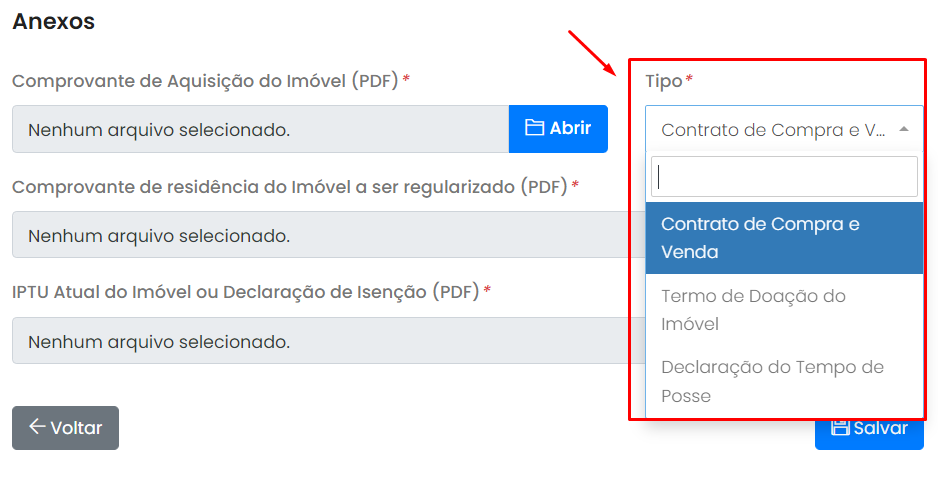
Após adicionado todas as etapas e os anexos com os documentos necessários para o cadastro do imóvel, clique em "Salvar", para
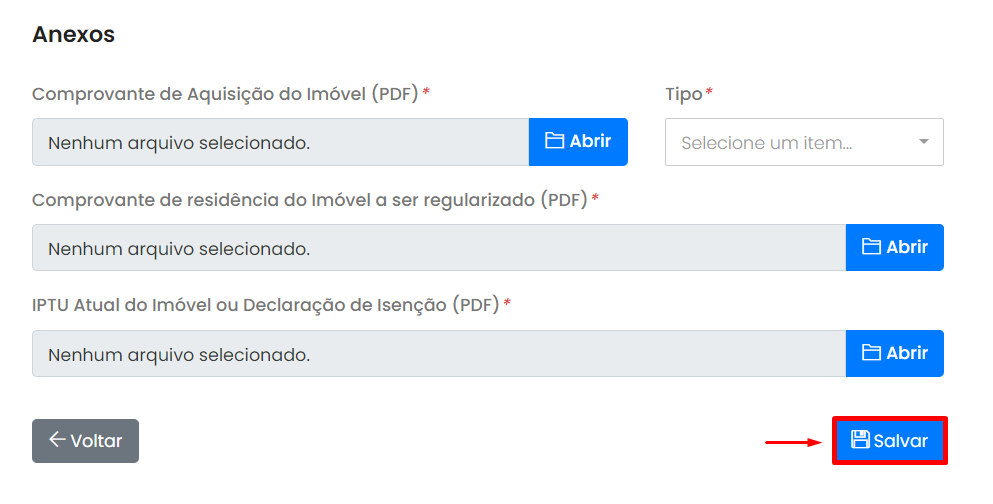
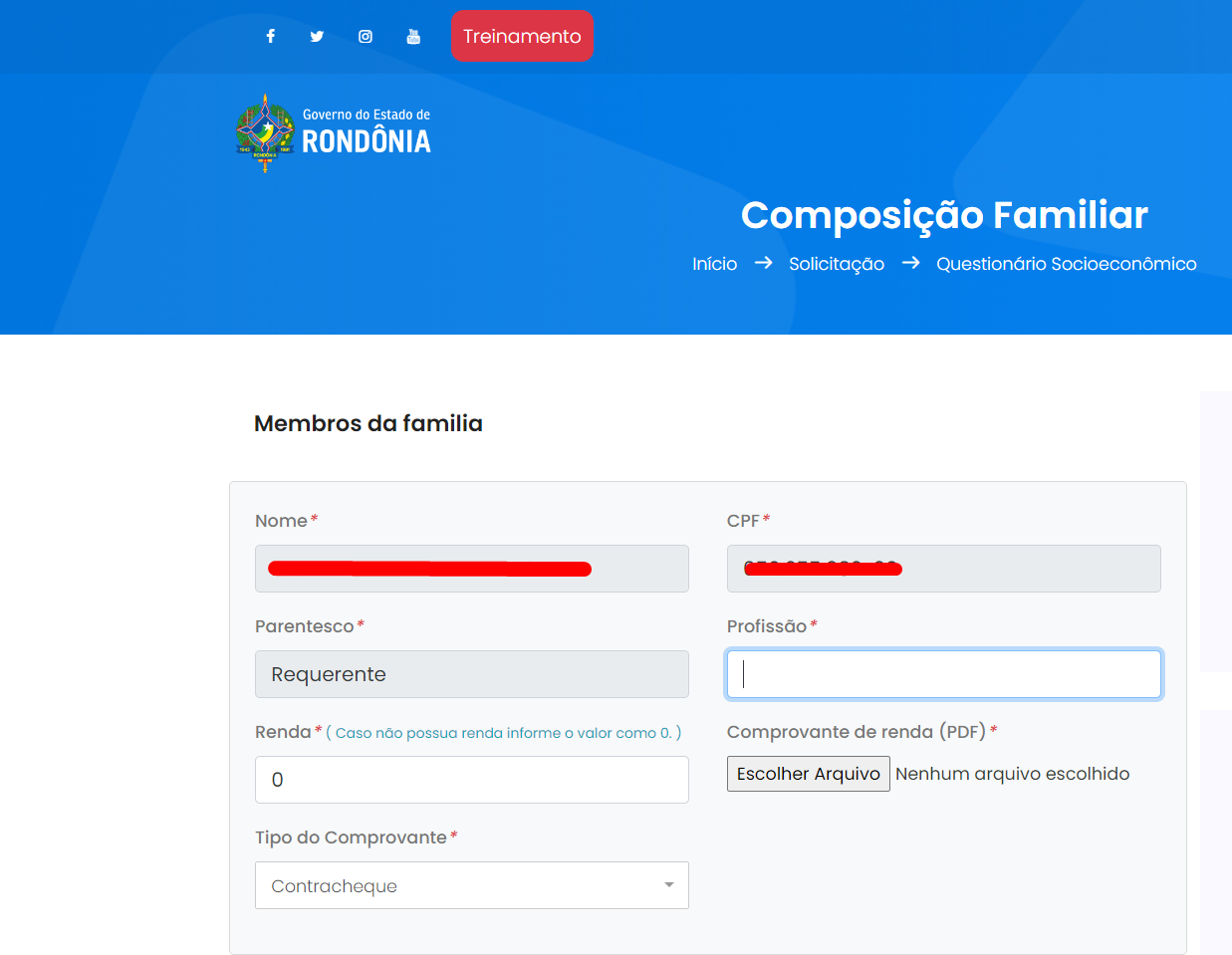
Logo após salvar os dados referente ao imóvel, será enviado para uma nova tela referente a composição familiar.
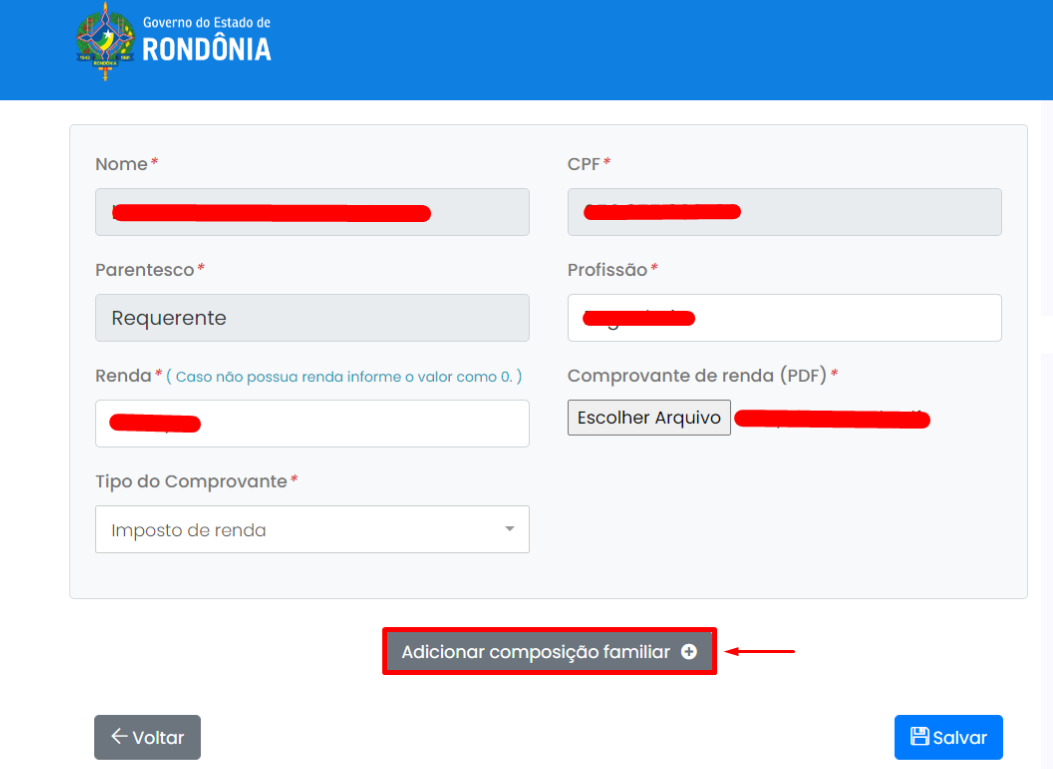
Para cadastrar um outro membro da família, clique em "Adicionar composição familiar ".
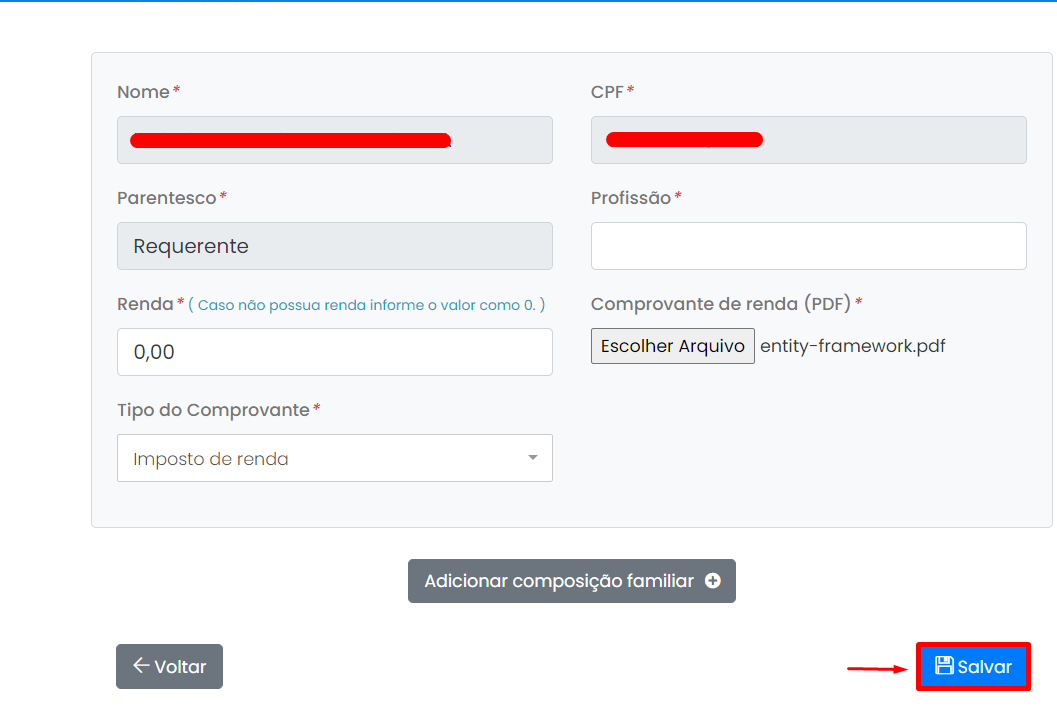
Nesta tela será pedido os dados sociais e econômicos.
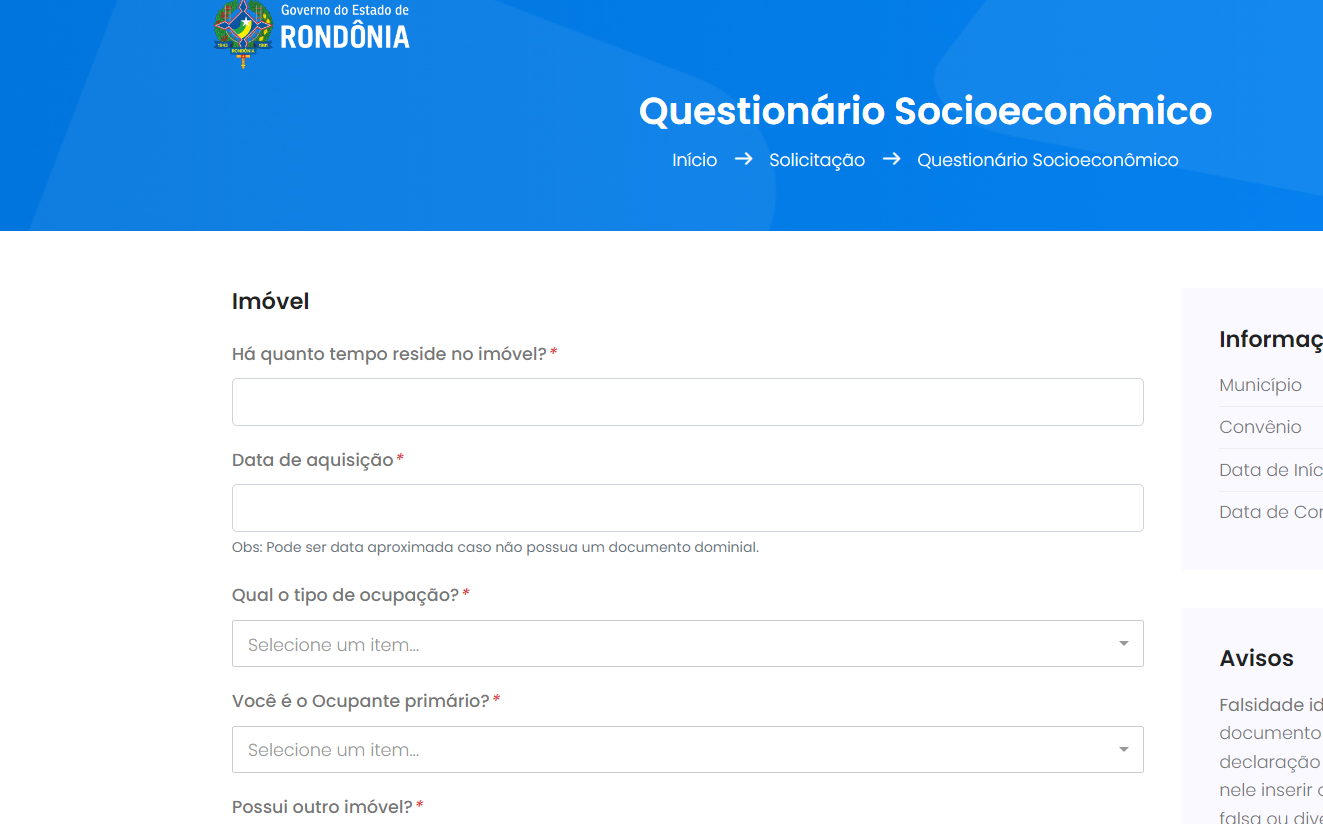
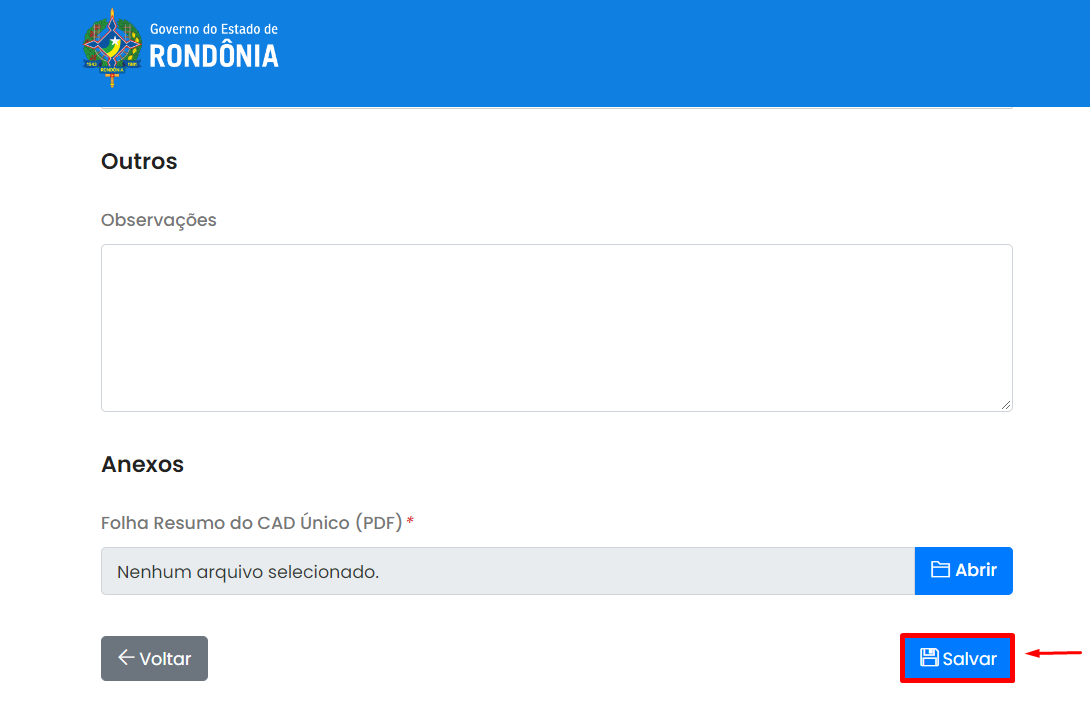
Após adicionar todos os dados necessários relacionado ao questionário socioeconômico, clique em "Salvar", no canto inferior direito da tela.
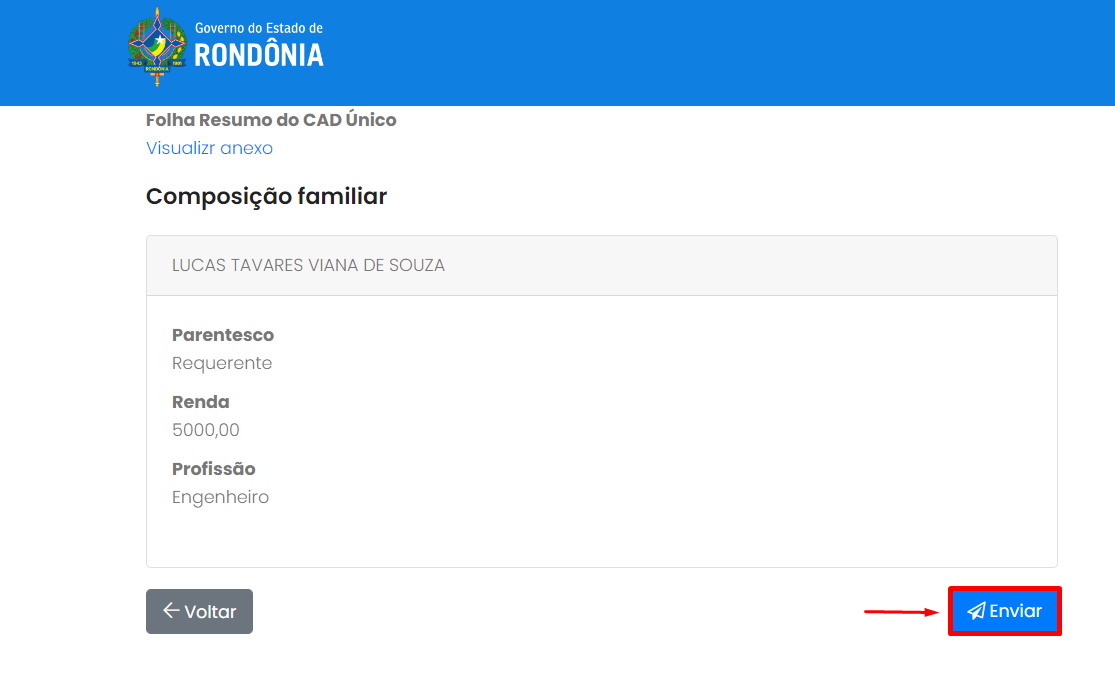
Nesta tela poderá verificar todos os dados cadastrados nas etapas anteriores, e verificar se estão todos de acordo.
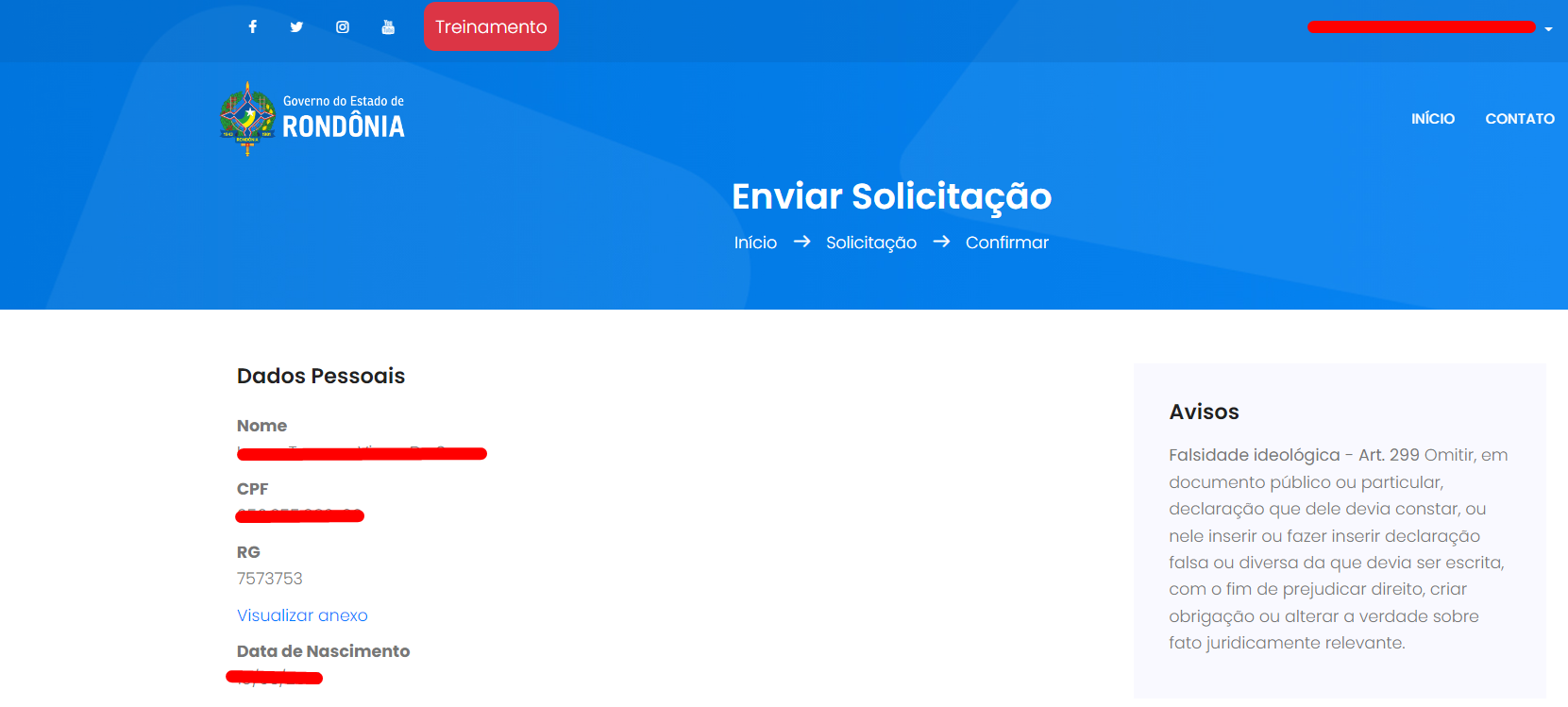
Após verificar se todos os dados estão ok, clique em "Enviar", no canto inferior direito da tela.
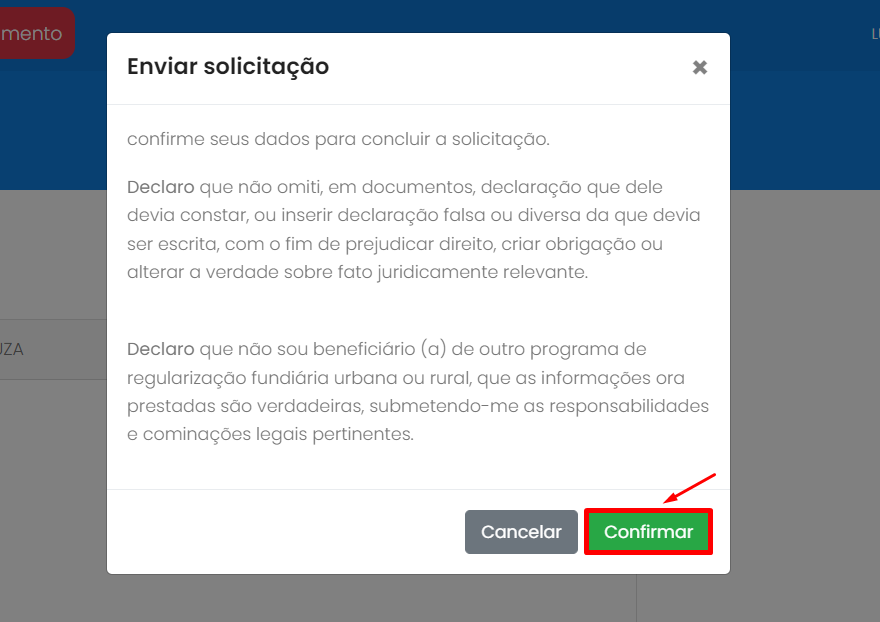
Ao clicar em "Enviar" apararecerá esta declaração, caso esteje de acordo com o texto desta declaração, cique em confirmar.
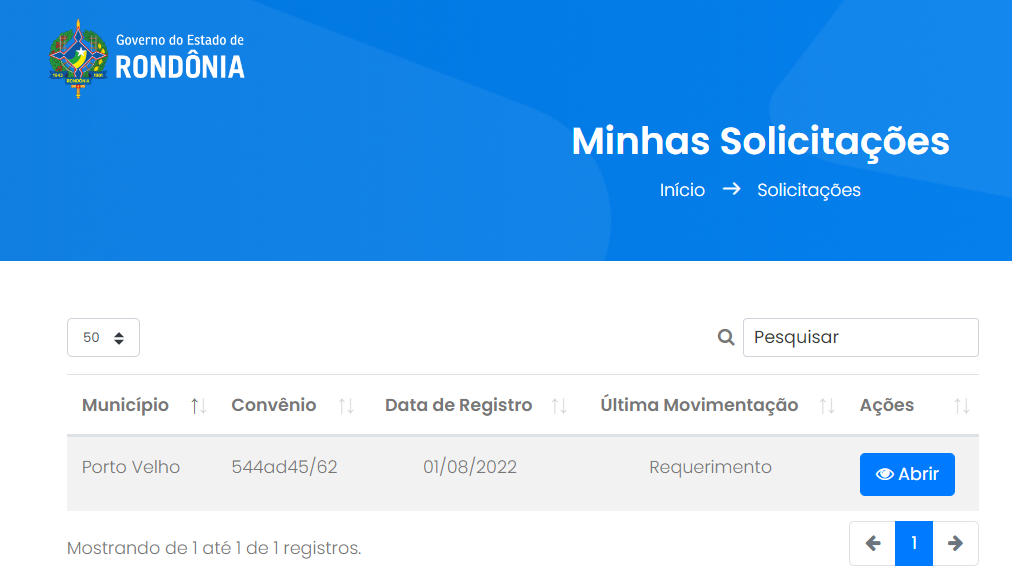
Nesta tela pode-se verificar as solicitações já feitas, já contempladas ou em andamento(OBS: Não é possível abrir uma nova solicitação de regularização pois já existe outra em andamento ou você já foi contemplado).