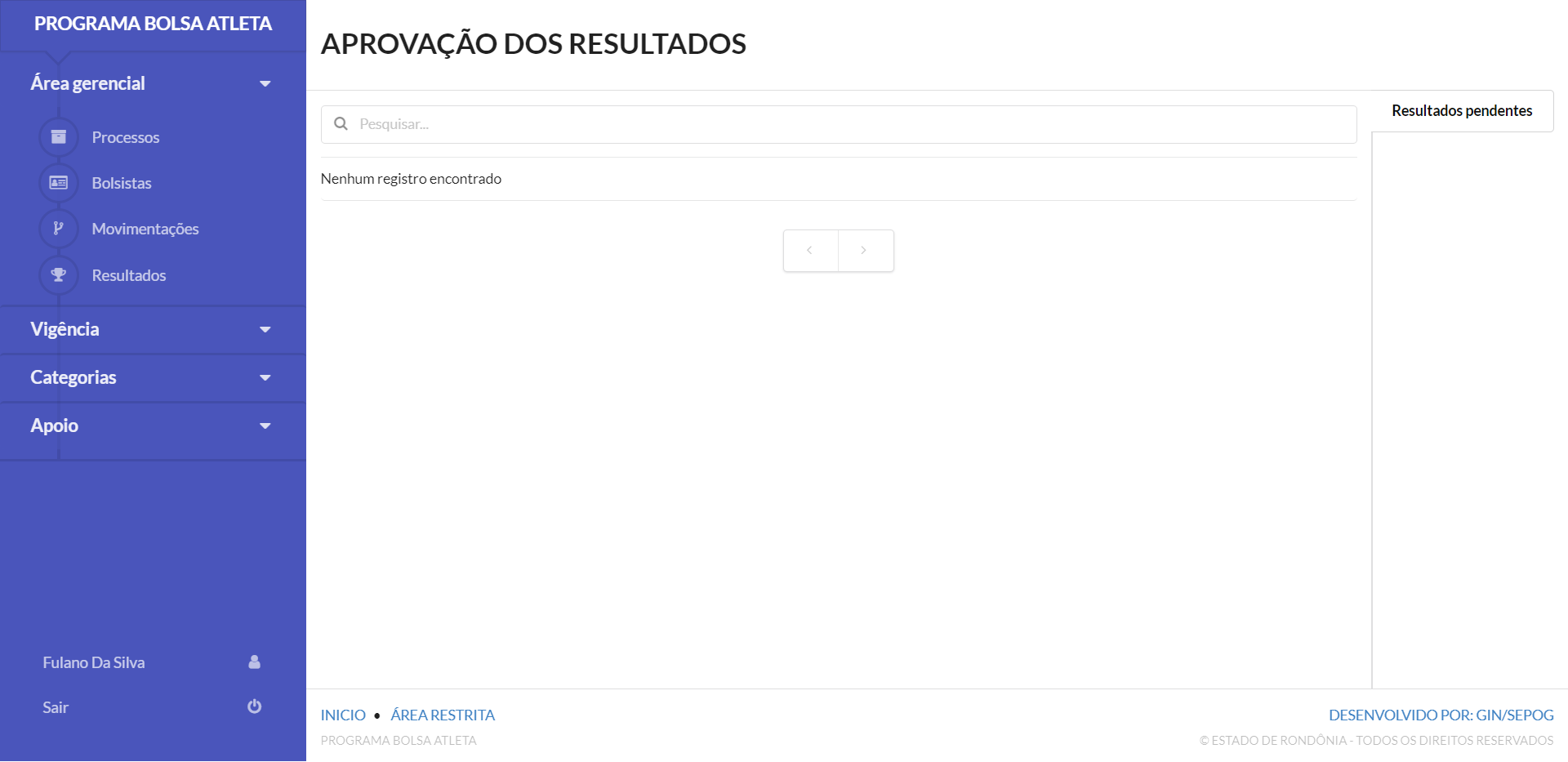
Coordenação - Área gerencial
Seção 1 - Gerenciamento de Processos
Finalidade
O coordenador nesta parte poderá editar um processo em vigência, poderá também ver documentações anexas nos processos e acompanhar movimentações.
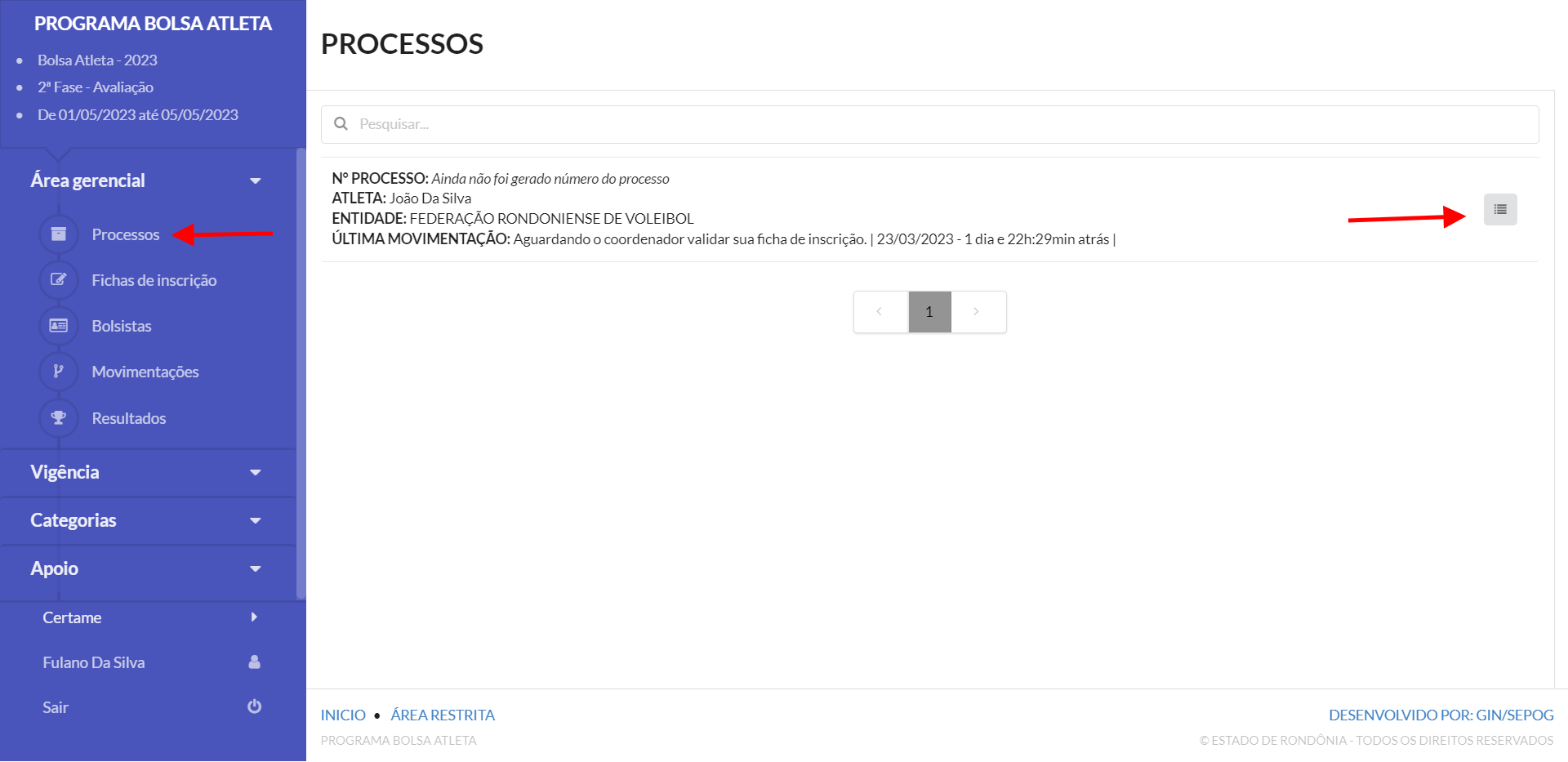
Passo 1 - Clique no menu "Processos" e quando houver processo, selecione o processo que deseja gerenciar.
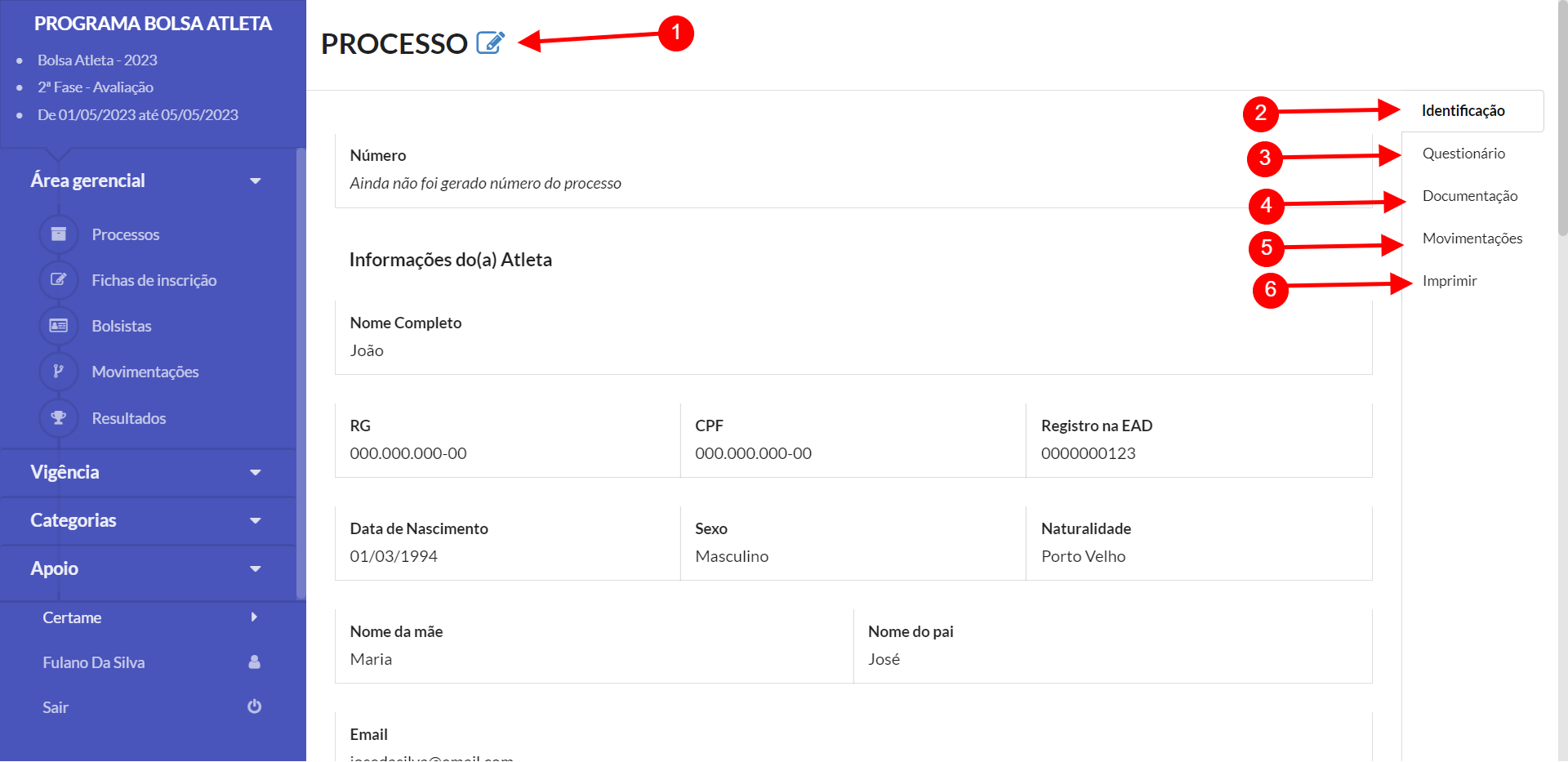
Passo 2 - Aqui será apresentado várias opções para gerenciamento sendo elas:
Seção 2 - Gerenciamento de Fichas
Finalidade
O coordenador nesta parte poderá editar um processo em vigência, poderá também ver documentações anexas nos processos e acompanhar movimentações.
Passo 1 - Clique no menu "Processos" e quando houver processo, selecione o processo que deseja gerenciar. |
|
|
| Fonte: Setic-RO |
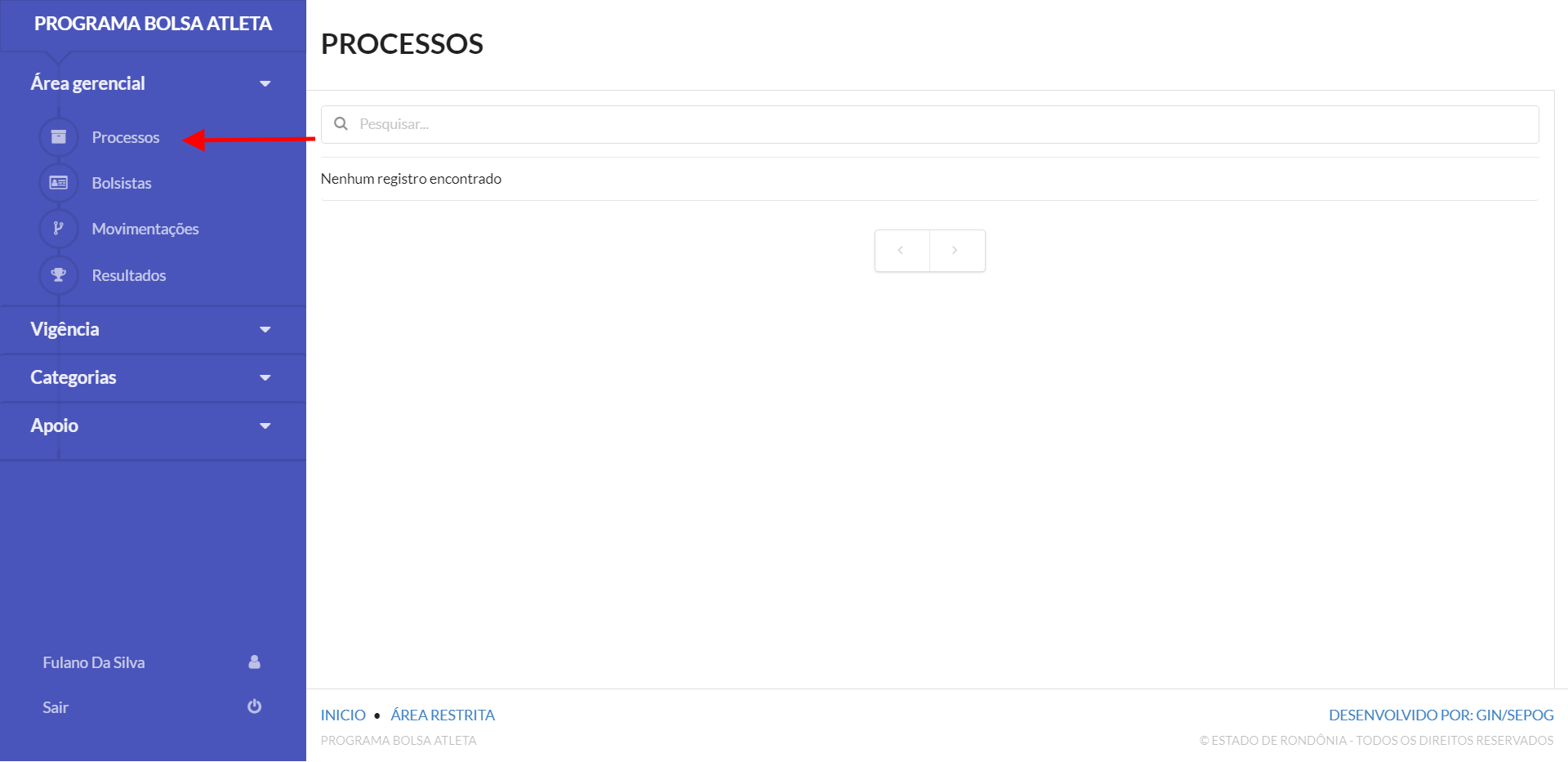
Seção 2 - Gerenciamento de Bolsistas
Finalidade
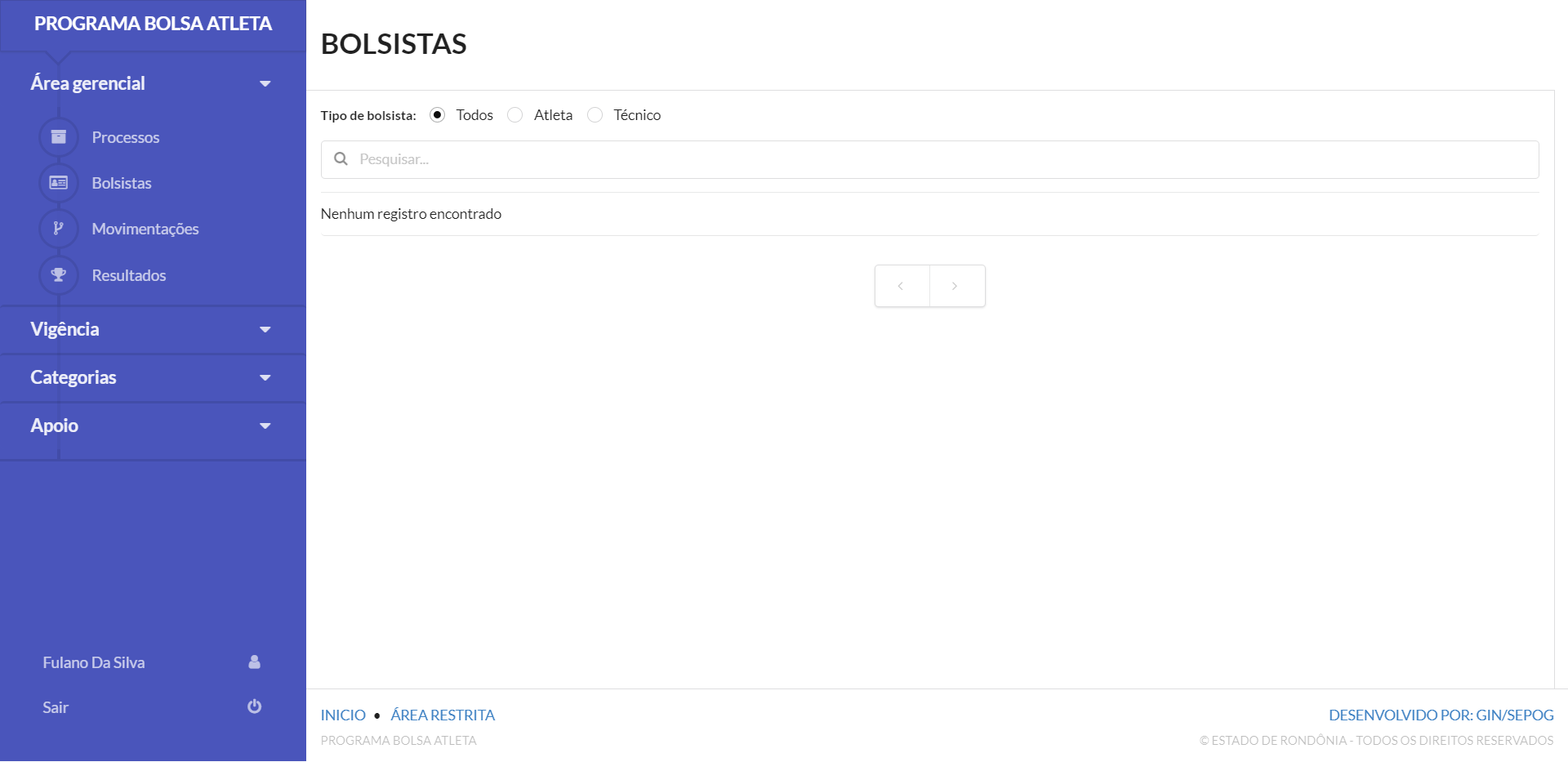
Nesta etapa é similar a Seção 1, a diferença é que nesse menu aparecem somente atletas que já são bolsistas, ou seja, que já estão com o termo de adesão assinado entregue.
Passo 1 - Clique no menu "Bolsistas" e quando houver bolsistas, selecione o bolsista que deseja gerenciar |
|
|
| Fonte: Setic-RO |
Seção 3 - Gerenciamento de Movimentações
Finalidade
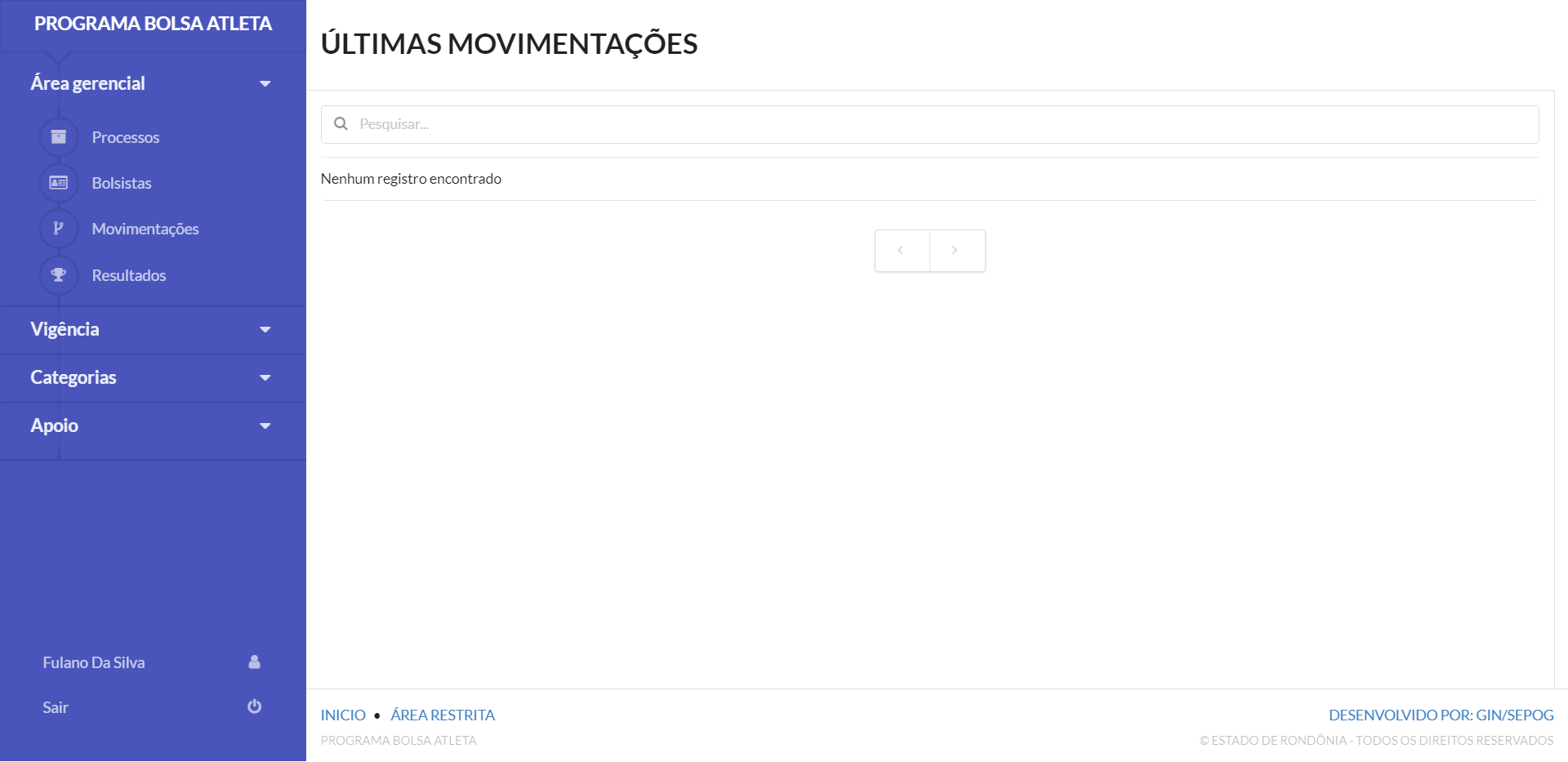
As movimentações é uma funcionalidade que permite o coordenador acompanhar tudo que está acontecendo no certame, por meio dessa funcionalidade o coordenador verifica se o atleta realizou as pendências emitidas.
Passo 1 - Clique no menu "Movimentações" e acompanhe todas as movimentações |
|
|
| Fonte: Setic-RO |
Seção 4 - Gerenciamento de Resultados
Finalidade
Essa funcionalidade permite que o coordenador aprove ou reprove resultados informados pelos atletas, essa informação é pertinente para a renovação da bolsa.
Passo 1 - Clique no menu "Resultados" e acompanhe todos os resultados |
|
|
| Fonte: Setic-RO |